Showing posts with label Tutorial. Show all posts

Tutorial Install debian di Virtual Box Basis GUI

Debian adalah salah satu Sistem Operasi Jaringan, Keunggulan dari debian adalah Sistem Operasi ini bersifat Open Source. Atau bisa dibilang gratis, dan bisa digunakan oleh semua orang. Sistem operasi ini memiliki 2 versi yaitu yang berbasis GUI (Graphical User Interface) dan CLI (Command Line Interface). Namun kali ini saya akan membahas mengenai cara instalasi melalui GUI (graphical User Interface).

Oke langsung saja kita menuju ke langkah-langkahnya :

1.       Pilih mesin virtual yang akan di install sistem operasi kemudian klik mulai.
2.       Pilih CD/iso sistem operasi yang akan digunakan pada harddisk atau CD.

3.       Pilih mode instalasi, kita pilih instalasi mode graphic  install karena kita akan melakukan instalasi berbasis Graphical (GUI).
4.       Lalu lakukan konfigurasi awal seperti :
             -Pemilihan Bahasa Instalasi
          - Pilih lokasi negara kita.
         - Pilih type keyboard yang digunakan.


5.       Tunggu hingga proses loading selesai.

6. Lakukan Konfigurasu jaringan server : 
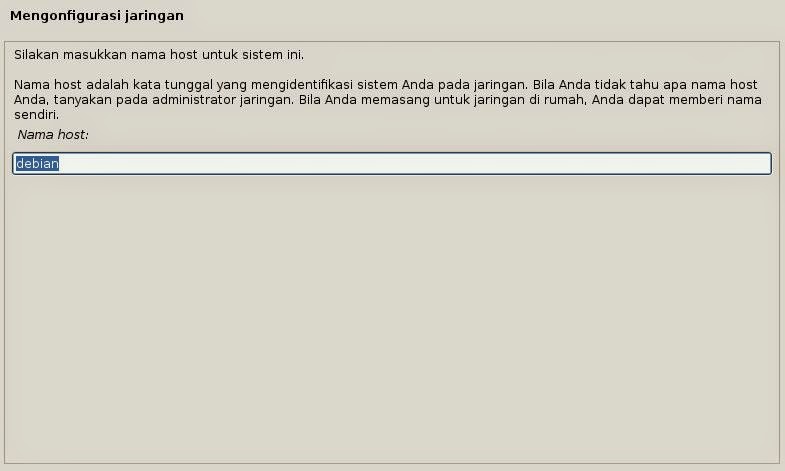
-Isikan nama Nama host
- Masukkan nama domain pada komputer.
-Masukkan password root.


7.   Lakukan Konfigurasi pembuatan user baru :
-   Masukkan nama akun yang akan dibuat.
- Masukan Sandi user
-  Pilih kota zona waktu anda.


8. Lakukan Konfigurasi Partisi
-   Pada mode partisi harddisk pilih Terpandu-Gunakan seluruh harddisk.
-   Pilih harddisk yang akan di partisi.
-   Pada partisi harddisk pilih Semua berkas di satu partisi.
-   Setelah itu pilih selesai mempartisi dan tulis perubahan pada disk.
            - kemudian pilih tulis perubahan ke harddisk.


10. tunggu proses loading hingga selesai.
11.   Jika pindai CD/DVD lain klik tidak.
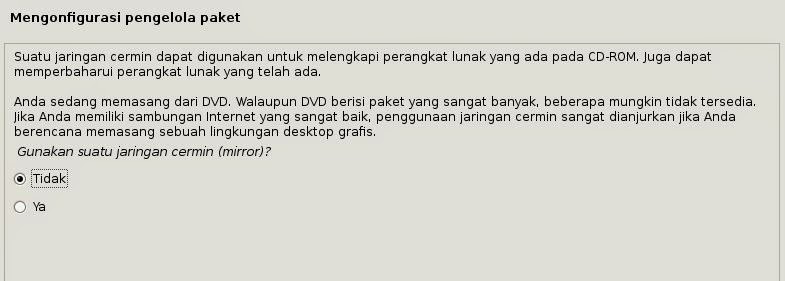
12.   Gunakan jaringan cermin?? Pilih tidak karna kita tidak connect internet
13.   Karna kita tidak menggunakan network mirror maka akan muncul peringatan tidak dapat mengakses reposity. Klik lanjutkan.
14.   Tunggu hingga proses instalasi selesai.
15.   Pilih ya dalam survey penggunaan paket debian.
16.   Pada pemilihan perangkat lunak beri centang yang akan diinstall.
* beri tanda centang pada lingkungan Dekstop Grafis jika sobat ingin menginstal debian yang berbasis GUI (graphic)
* hapus tanda centang pasa lingkungan Dekstop Grafis jika sobat ingin menginstal debian yang berbasis CLI (Text)
17.   Tunggu hingga proses instalasi selesai.
18.   Pilih ya untuk memasang boot loader.
19.   Instalasi telah selesai.
20.   Untuk login pilih user dan isi kata sandinya.
1. Pertama buka Oracle VM VirtualBox, yang belum punya silahkan download di sini 2. Setelah itu install, terus jalankan aplikasinya 3. Tampilan awalnya seperti ini, lalu klik Baru ( yang di lingkar merah ), terus akan muncul tampilan dialog box, next aja 4. Kemudian akan muncul dialogbox berikutnya, isi nama Virtual dengan nama Debian terus Next 5. Setelah itu atur ukuran Memori RAM virtualnya, 512 Mb kayaknya sudah cukup cepat ( bagi saya ), kemudian Next-next saja sampai Finish. 6. Kemudian klik Debian lalu Mulai ( yg dilingkar ) 7. Akan muncul kotak dialog seperti ini, masukan CD Debian-nya yang format ISO, kalau saya menggunakan Debian V.5 Next cara klik lambang Folder, terus cari CD-nya setelah itu Klik Next , lalu klik Finish. 8. Setelah semuanya selesai akan muncul tampilan seperti ini, Kemudian tekan Enter untuk memulai penginstallan 9. Tunggu sampai proses booting selesai, maka akan tampilan seperti ini, pilih bahasa kalau anda memilih bahasa indonesia tidak apa-apa tapi saya sarankan agar memilih bahasa Inggris agar kita cepat memahami perintah-perintah dalam bahasa inggris, kemudian tekan Enter 10. Kemudian masuk untuk memilih area country, Kemudian tekan Enter, setelah itu pada tampilan berikutnya next-next saja sampai pada mengatur Nama hostname 11. Pada saat mengatur HostName bisa diganti dan bisa juga nama defaultnya ( Debian ), kemudian tekan Enter, Setelah itu masuk ke tampilan berikutnya untuk mengatur Domain Name ( DN ), DNnya bisa anda tulis dengan nama anda dengan berakhiran domain (.net, .com, .server), kalau saya menggunakan nama dari jursuan saya tekaje.server Kemudian Enter, tunggu sampai proses selesai. 11. Setelah itu masuk pada tahap selanjutnya yaitu mempartisi hardisk, di situ ada 4 pilihan bisa secara manual bisa juga secara otomatis, kalau saya pilih yang paling atas biasa ngirit waktu soalnya kalau manual banyak langkah-langkahnya, hehehe kemudian tekan Enter, tahap berikutnya tidak perlu di ganti-ganti lagi jadi tekan Enter saja , , , 12. Setelah itu tekan Enter untuk selesai mempartisi hardisk virtual anda, tampilannya seperti ini 13. Kemudian ada pertanyaan " Write the changes to disks ?" pilih Yes terus tekan tombol Enter, Setelah itu tunggu prosesnya selesai kurang lebih nunggu beberapa menit saja,yang penting sabar, he he he 14. Tahap selanjutnya yaitu mengatur password root, kalau yang saya gunakan password standar saja ( 12 ) biar nggak kelupa 15. Masukan nama pengguna ( user ) 16. Tahap berikutnya yaitu mengatur password user, yang tadi kan password root sekarang user, saya sarankan gunakan password standar ( 12 )saja bagi yang pemula 17. Pada tahap berikutnya akan ada perintah " Scan another CD or DVD " pilih No kemudian tekan tombol Enter 18. Selanjutnya untuk " Network Mirror " pilih No juga kemudian Enter 19. Tahap selanjutnya sama saja dengan langkah ke-17 dan 18, pilih No kemudian Enter, tunggu proses sampai selesai 20. Pilih sosftware yang akan di instal, dipilih semua juga tidak apa-apa tapi untuk mempersingkat waktu pilih system standar/ standart system saja. Kalau kamu ingin tampilan debian berbasis GUI pilih juga Dekstop Environment dengan menekan , Setelah itu untuk melanjutkan 21. Kemudian tunggu proses penginstallan sampai selesai. 22. Akhirnya setelah lama menunggu selesai juga, kemudian tinggal tekan Enter aja, Mesin akan merestart sendiri 23. Debian V.5 siap digunakan, tinggal masukin username dan passwordnya trus otak-atik saja sesuka kalian... heheheh becanda . . Copy and WIN : http://ow.ly/KNICZ

Copy and WIN : http://ow.ly/KNICZ

Cara Instal OS di Virtual Box

Cara Instal OS di Virtual Box
Panduan ini akan menjelaskan cara install mesin virtual (virtual machine atauguest machineWindows 7 menggunakan VirtualBox. Perbedaan instalasi Windows 7 pada komputer "nyata" dengan virtual hanya terletak pada proses awalnya, dimana untuk instalasi Windows 7 pada VirtualBox, kita harus membuatkan terlebih dahulu sebuah mesin virtualnya, baru melakukan proses instalasi. Sementara instalasi pada komputer "nyata", kita tinggal memasang media instalasi, baik CD/DVD atau flash disk ke komputer dan kemudian melakukan proses instalasi.

Jalankan aplikasi VirtualBox untuk memulai pembuatan mesin virtual baru.

Gufron Rajo Kaciak

Tekan tombol "New" atau pilih menu Machine, kemudian item New untuk membuat guest machine baruShortcut Ctrl-N (tekan tombol fungsi kontrol bersamaan dengan menekan huruf N pada keyboard) juga dapat digunakan untuk pembuatan mesin virtual baru.

Selanjutnya muncul jendela pop-up Create Virtual Machine, yang berguna untuk label dan jenis serta versi sistem operasi guest yang akan diinstall.

Pada isian Name, tulis nama sistem operasi guest yang akan diinstall, dalam hal ini adalah Windows 7. Nama sistem operasi guest juga digunakan sebagai nama folder untuk lokasi file sistem operasi guest (pada Windows 7lokasi default folder mesin virtual adalah C:\Users\Account-Login\VirtualBox VMs). Pada bagian Type, pilih Windows 7 dan di bagian Version, sesuaikan versi Windows 7 yang akan diinstall, apakah versi 32-bit atau versi 64-bit. Selanjutnya tekan tombol Next.
Gufron Rajo Kaciak

Layar selanjutnya pengaturan jumlah memori yang akan dialokasikan untuk mesin virtual dalam satuan Megabyte. Secara otomatis, VirtualBox akan memberikan saran alokasi memori untuk sistem operasi Windows 7yang akan diinstall adalah 512  MB.
SumGufron Rajo Kaciak

Jika ingin melakukan perubahan, isian maksimal ditunjukan oleh indikator warna hijau atau setengah dari total jumlah memori komputer yang tersedia, agar sistem operasi utama tidak menjadi terganggu. Selanjutnya tekan tombol Next.
SuGufron Rajo Kaciak

Bagian selanjutnya adalah pengaturan media penyimpanan (hard disk) yang akan digunakan mesin virtualWindows 7. VirtualBox memberikan rekomendasi kapasitas hard disk virtual yang akan dibuat berdasarkan jenis sistem operasi yang ditentukan sebelumnya. Kapasitas hard disk yang disarankan tersebut dapat kita ganti sesuai kebutuhan kita. saya sarankan 8 gb/27/
Dalam pengaturan hard disk virtual, tersedia 3 (tiga) opsi yang dapat digunakan:
  • Do not add a virtual hard drive
    Opsi ini digunakan untuk pengguna tingkat mahir, karena hard disk virtual akan dibuat dalam pengaturan terpisah dan setelah pembuatan mesin virtual Windows 7 selesai dilakukan.

  • Create a virtual hard drive now
    Opsi ini digunakan untuk membuat hard disk virtual baru bersamaan dengan pembuatan mesin virtualWindows 77/
  • Use an existing virtual hard drive
    Gunakan opsi ini untuk memilih hard disk virtual yang sudah ada.
Pilih opsi Create a virtual hard drive now karena kita akan langsung membuat hard disk virtual untuk mesin virtual Windows 7. Kemudian tekan tombol Create.
Su
Gufron Rajo Kaciak

Layar selanjutnya untuk menentukan jenis (ekstensi) file hard disk virtual yang akan dibuat. Standarnya VirtualBox menggunakan format file VDI (VirtualBox Disk Image) untuk penyimpanan hard disk virtual.

VirtualBox juga mendukung pembacaan jenis file dari aplikasi-aplikasi virtual lainnya, seperti VMDK (Virtual Machine Disk) yang merupakan format dari aplikasi virtual Vmware, VHD (Virtual Hard Disk) format dari Microsoft Virtual PC, HDD (Parallels Hard Disk) format aplikasi virtual dari Parallels atau format dari aplikasi virtual QEMU.

Gufron Rajo Kaciak

Setelah menekan tombol Next, pengaturan selanjutnya untuk menentukan "bagaimana" hard disk virtual yang akan dibuat tersebut disimpan pada hard disk fisik (hard disk host).

Di bagian ini tersedia 2 (dua) opsi yang dapat dipilih:
  • Dynamically allocated,
    Artinya kapasitas hard disk fisik akan digunakan berdasarkan berapa kapasitas hard disk virtual sudah terpakai dan tidak berdasarkan berapa ukuran hard disk virtual ditentukan. Kapasitas hard disk virtual akan dibatasi berdasarkan ukuran yang telah ditentukan.
  • Fixed size,
    Artinya kapasitas hard disk fisik akan digunakan berdasarkan ukuran kapasitas hard disk virtual dibuat, walaupun kapasitas hard disk virtual tersebut masih kosong atau belum digunakan.
Disarankan untuk memilih opsi Dynamically allocated, kemudian tekan tombol Next.

Gufron Rajo Kaciak

Layar selanjutnya berguna untuk menentukan nama tampil dan nama folder tempat menyimpan file-file mesin virtual yang akan kita buat. Kita juga dapat menempatkan file-file mesin virtual ke dalam folder atau direktori yang sudah ada, atau pada hard disk lain yang berbeda dengan hard disk yang digunakan oleh sistem operasi utama.

Gufron Rajo Kaciak

Di layar ini, kita juga dapat merubah kapasitas hard disk virtual yang akan dibuat sesuai dengan kebutuhan kita. Jika dalam langkah ke-6 kita memilih opsi Dynamically allocated, maka kita dapat membuat ukuran hard disk virtual sampai 2 Terabyte, walaupun hard disk fisik (utama) kita tidak mencapai ukuran 2 Terabyte. Namun, jika kapasitas hard disk fisik kita dibawah 2 Terabyte, tentunya kapasitas hard disk virtual yang dapat digunakan maksimal kapasitas hard disk fisik yang tersisa.

Gufron Rajo Kaciak

Tekan tombol Create untuk membuat mesin virtual Windows 7 berdasarkan pengaturan yang telah dilakukan.

Selesai proses tersebut, di bagian kiri layar aplikasi VirtualBox, akan ditampilkan sebuah mesin virtual Windows 7 dalam keadaan kosong dan siap untuk diinstall.

Gufron Rajo Kaciak

 Install Mesin Virtual Windows 7


Langkah selanjutnya adalah melakukan instalasi pada mesin virtual Windows 7 yang kita buat. Klik ganda pada mesin virtual Windows 7 atau klik tombol Start (icon panah) untuk menjalankan mesin virtual Windows 7.

Dikarenakan mesin virtual yang kita jalankan belum memiliki sistem operasi, secara otomatis VirtualBox akan menampilkan kotak dialog yang berguna untuk memilih disk drive yang berfungsi sebagai start-up.

Gufron Rajo Kaciak

Klik icon di bagian kanan untuk memilih master Windows 7.

Gufron Rajo Kaciak

Pilih master sistem operasi yang akan digunakan. Format file master sistem operasi dapat dalam bentuk iso, cdr atau dmg. Klik ganda pada file master Windows 7 atau klik tombol Open untuk menutup pop-up pemilihan file dan kembali ke layar sebelumnya.
Gufron Rajo Kaciak

Setelah itu, klik tombol Start untuk memulai proses instalasi mesin virtual Windows 7.

Gufron Rajo Kaciak

Untuk proses instalasi selanjutnya, langkah-langkah dan tahapan yang akan dilakukan sama seperti instalasiWindows 7 pada komputer "nyata". Silahkan baca secara lengkap dalam Step-by-Step Instalasi Windows 7.
Gufron Rajo Kaciak

Cara Membuat Read More di Blog.

Cara Membuat Read More di Blog. Cara buat tulisan read more atau baca selengkapnya di blog dengan mudah. Menggunakan fitur dari blog. Fungsi read more itu sendiri adalah untuk meringkas atau memotong posting blog di halaman awal blog. Dengan memasang read more maka loading blog akan lebih cepat dan lebih rapi. Lihat contoh gambar dibawah ini.
Read more ini bisa dibilang versi blogger, karena untuk menggunakannya, kita harus mengaturnya secara manual. Dari posisi gambar hingga jumlah kata yang akan kita tampilkan di awal halaman. Cara menggunakannya cukup mudah, karena tool untuk membuat read more sudah disediakan oleh blogger. Letaknya berada di halaman entri atau laman blog. Untuk lebih jelasnya. 
Ikuti langkah -langkah dibawah ini.

Cara Membuat Read More di Blog

  1. Buka entri baru atau edit artikel kamu yang sudah ada.
  2. Klik Insert Jump Break di tempat dimana artikel yang akan kamu potong. Maka akan muncul garis putus-putus seperti gambar dibawah ini. Itu adalah tanda batas artikel yang akan ditampilkan di halaman awal blog.

3. Terahir save artikel kamu dan lihat hasilnya. Selesai.

Fungsi read more ini hanya meringkas tampilan posting dihalaman awal blog. Jadi, ketika di klik tulisan read more atau baca selengkapnya. Maka akan terbuka halaman baru yang menampilkan semua isi dari artikel yang dipilih. Tulisan readmore itu juga bisa diganti, silahkan baca cara mengganti tulisan read more dengan kata yang kamu ingingkan sendiri, bisa kalian lihat Semoga Bermanfaat.

Cara Jitu Mengatasi Komputer Yang Lelet Dan Lambat


Cara Jitu Mengatasi Komputer Yang Lelet Dan Lambat 

Saat ini hampir setiap orang mempunyai komputer/laptop, tapi mereka akan sangat kesal jika komputer yang saat ini di gunakan untuk bekerja atau hal lainya lelet dan lambat. Untuk dapat mengatasi hal itu anda harus memperhatikan spesifikasi dari komputer/laptop tersebut. Berikut adalah minimal spesifikasi untuk komputer/laptop anda dengan windows 7.
  • 2 GHz Dual Core processor
  • 1 GB RAM DDR1
  • 40 GB Harddisk
Jika spesifikasi hardware komputer anda sudah terpenuhi untuk system operasi windows 7 tetapi masih saja lelet dan lambat, maka berikut adalah solusi untuk mengatasi komputer/laptop lelet dan lambat.

1. Uninstall atau hapus program yang tidak penting
Anda harus uninstall program yang di anggap tidak penting dan tidak pernah di gunakan, karena hal itu dapat menyebabkan komputer/laptop anda lambat. Caranya klik Start>Control Panel>Uninstall a program.

2. Disk Cleanup dan Disk Defragmenter

Anda juga harus rutin melakukan disk cleanup dan disk defragment, supaya komputer anda tidak macet dalam mengoperasikan software. Dan berguna juga untuk membersihkan sampah-sampah yang ada pada komputer/laptop.
  • Disk Cleanup : klik Start>All programs>Accessories>System Tools>Disk Cleanup.
  • Disk Defragmenter : klik Start>All programs>Accessories>System Tools>Disk Defragmenter .
3. Update Anti Virus
Semakin hari virus semakin berkembang, maka dari itu anda harus update anti virus yang anda gunakan. Guna untuk menghindari terjadi serangan virus terbaru dan menyebabkan komputer anda lelet dan lambat.

4. Mengurangi program yang berjalan pada komputer
Anda wajib mengurangi program yang sedang aktif atau berjalan di komputer anda sendiri, karena jika hal itu di biarkan tentunya komputer anda akan semakin lelet dan lambat, karena banyak program yang sedang berjalan bersamaan.
Caranya : Buka task manager dengan menekan tombol kombinasi pada keyboard CTRL+ALT+DEL


5. Mengurangi program yang di jalankan pada saat Star up
Selain mengurangi program yang berjalan pada komputer, anda juga harus mengurangi program yang berjalan pada saat Star up, yaitu pada saat komputer pertama kali di hidupkan. Karena hal ini dapat mempercepat komputer anda.
Caranya : Tekan tombol kombinasi pada keyboard Windows+R, lalu tulis "msconfig" klik Ok
Lalu hilangkan centang pada program yang tidak penting, dan klik Ok


Mungkin itu saja Cara Jitu Mengatasi Komputer Yang LeletDan Lambat, semoga komputer/laptop anda dapat beroperasi dengan cepat dan tidak lelet dan lambat. Semoga bermanfaat